100均マウスの実力検証!ダイソー・セリアの無線&Bluetoothは買いか
テレワークやオンライン学習の定着に伴い、パソコン周辺機器の需要は高止まりを続けています。その中で近年、目覚ましい進化を遂げて注目を集めているのが、ダイソーやセリア、キャンドゥといった100円ショップで販売されているマウスです。かつては「緊急用の安物」というイメージが強かった100均ガジェットですが、現在は300円〜500円の高価格帯を中心に、ワイヤレスやBluetooth、さらには静音設計やゲーミング仕様を謳うモデルまで登場しています。
しかし、ワンコイン前後で購入できる一方で、「ポインタが飛ぶ」「すぐに壊れるのではないか」「Bluetoothが接続できない」といった懸念や疑問を抱くユーザーも少なくありません。本稿では、2026年最新の流通モデルを徹底調査し、大手100円ショップのマウスの性能、耐久性、安さの裏にある構造的理由を専門的知見から明らかにします。
📌 【この記事の重要ポイントまとめ】
- 実用性の結論:一般的な事務作業やブラウジングには十分実用的。ただし精密な画像編集や本格的なFPSゲームには追従性の面で不向き。
- 安さのカラクリ:コストカットの要因は「電池別売り」「外装プラスチックの薄肉化」「汎用センサーチップの採用」であり、基本性能自体は成熟した技術で担保されている。
- 失敗しない選び方:用途に合わせて静音タイプ(300円〜500円)やBluetooth 5.0対応モデル(500円)を選び、100均マウスパッドを併用することで操作性が劇的に向上する。
【2026年最新】100均マウスは本当に実用的か?ダイソー・セリア・キャンドゥの実力を徹底検証
結論から述べると、現在100円ショップの店頭に並ぶマウスは、日常的なオフィスワークやWeb閲覧、レポート作成においては実用レベルに達しています。特にダイソーを中心に展開されている300円〜500円(税抜)の製品群は、数年前の数千円クラスのエントリーモデルに匹敵する基本スペックを備えています。
主要3社のラインナップと特徴を整理すると、各社の戦略の違いが明確に浮かび上がります。
- ダイソー(DAISO):最もバリエーションが豊富。100円の超簡易有線タイプから、300円の2.4GHzワイヤレス、500円のBluetoothモデル、さらにはLEDライティング機能を備えたゲーミングマウスまで網羅しています。
- セリア(Seria):100円均一の価格設定を死守する方針から、本体は有線タイプのシンプルな形状が主流。周辺機器としてはマウスパッドやケーブルガードなどのアクセサリ類に強みがあります。
- キャンドゥ(Can★Do):ダイソー同様に複数価格帯を導入しており、300円〜500円帯で握り心地を重視したエルゴノミクス形状や静音スイッチ搭載モデルを展開しています。
ポインタの追従性(トラッキング性能)に関しては、一般的な光学式赤色LEDまたはブルーLEDセンサーを採用しており、DPI(マウスを1インチ動かした際にカーソルが動くドット数)も800〜1600DPIの間で切り替え可能な製品が増えています。一般的なフルHDディスプレイ環境であれば、ストレスなく目的のアイコンにカーソルを合わせることが可能です。
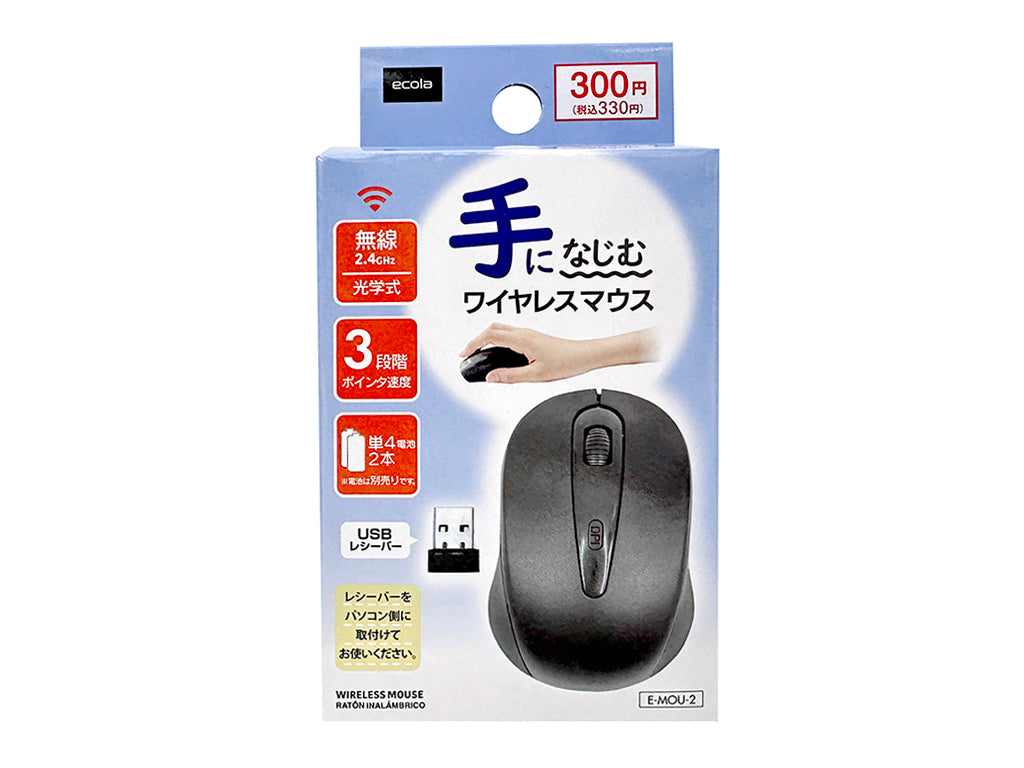
【価格帯別・性能比較】ダイソーマウス・セリアマウスのスペックとコスパ検証
100均マウスの購入を検討する際、最も迷いやすいのが「有線か無線か」「300円モデルと500円モデルで何が違うのか」という点です。流通している主要なタイプを比較検証したデータを下表にまとめました。
| モデル種別 | 実売価格帯(税抜) | 接続方式・主なスペック | 耐久性・実用性の評価 |
|---|---|---|---|
| 100均マウス有線(標準型) | 100円〜300円 | USB-A有線接続 1000〜1200 DPI固定 | 電池不要で即座に動作。ケーブルが細く断線リスクはあるが、予備機としては十分。 |
| 100均ワイヤレスマウス(2.4GHz) | 300円 | 専用USBレシーバー付属 単3または単4電池×1〜2本 | USBポートがあれば設定不要で即接続可能。コスパ最強の呼び声が高い標準機。 |
| 100均Bluetoothマウス | 500円 | Bluetooth 5.0+ マルチペアリング非対応 | USBポートが少ないノートPCやタブレット、スマホに最適。最も実用度が高い。 |
| 100均マウス静音タイプ | 300円〜500円 | 左右クリック静音スイッチ DPI切り替え機能搭載 | クリック音が「ポコポコ」と小さく、カフェや図書館、静かなオフィスで高評価。 |
| 100均ゲーミングマウス | 500円 | LEDイルミネーション サイドボタン付き(進む/戻る) | 見た目は本格的だがセンサー追従性は事務用同等。ブラウジング効率化には便利。 |
ダイソーの500円商品であるBluetoothマウスは、Bluetooth 5.0以上の規格に対応しており、iPadやAndroidタブレットなどのモバイル端末でもドライバ不要でスムーズに認識されます。一般的な家電量販店で同等スペックのBluetoothマウスを購入すると1,500円〜2,500円程度が相場となるため、価格破壊とも言えるコストパフォーマンスを実現しています。
「壊れやすい」噂の真相と耐久性テスト|安さの裏にある決定的な理由
SNSやネット掲示板で散見される「100均のマウスはすぐに壊れる」「チャタリング(1回クリックしただけでダブルクリックになる現象)が起きる」という評判は、果たして事実なのでしょうか。
分解調査やハードウェア構造の分析から見えてくるのは、「耐久性が極端に低いわけではないが、コストダウンのための割り切りが明確に存在する」という現実です。数千円の大手メーカー製マウスと100均マウスの間には、以下のような構造的・素材的な違いが存在します。
- マイクロスイッチの定格寿命:有名メーカー品が数百万回〜1000万回のクリック耐久を保証するスイッチを採用しているのに対し、100均モデルは数十万回程度の汎用スイッチが使われています。毎日8時間ハードにクリックし続ける環境では、半年〜1年程度でスイッチのヘタリや接触不良が起きやすくなります。
- 筐体のプラスチック肉厚と剛性:落下時の衝撃耐性を高めるリブ構造や厚肉成形が最小限に抑えられており、強い筆圧や落下によって内部の固定爪が折れやすい傾向があります。
- スクロールホイールのロータリーエンコーダー:安価な機械式エンコーダーが採用されているため、内部にホコリが蓄積すると「画面が上下に小刻みに揺れる」といったホイールの空回り現象が発生しやすくなります。
つまり、「壊れやすい」という評判の真相は、品質管理の不良というよりも部材の物理的な耐久寿命が短めに設計されていることに起因します。日常的なサブ機や、出張時の持ち歩き用として割り切って使う分には、1年以上のスパンで問題なく稼働するケースが大半です。

100均ワイヤレス・Bluetoothマウスで「接続できない」トラブルの原因と即効解決策
「100均のBluetoothマウスを買ったが、PCやタブレットで認識されない」「接続が頻繁に途切れる」というトラブルは、ユーザーがつまずきやすい典型的なポイントです。初期不良を疑う前に確認すべきチェック項目を解説します。
1. 電池の電圧不足と向きの確認
100均の無線マウスのほぼ全ては電池が別売りです。使い古しの電池や、100均で購入したマンガン電池を入れている場合、始動電圧が足りずにBluetoothのペアリング信号(アドバタイズ)が正常に出力されないケースがあります。必ず新品のアルカリ乾電池を使用してください。
2. ペアリング待機状態への移行手順
500円のダイソーBluetoothマウスの場合、電源をONにするだけではペアリングモードに入らない製品があります。「左右クリック+ホイール」の同時長押し(約3〜5秒)によってLEDインジケーターが高速点滅し、端末側の検索画面(「BT5.0 Mouse」等の名称)に表示される仕組みになっているモデルが多いため、パッケージ記載の手順を再確認する必要があります。
3. スリープ復帰時のラグ(タイムアウト)
省電力設計のため、数分間操作しないと自動でディープスリープに入る仕様になっています。一般的なマウスのように動かすだけでは復帰せず、「1回クリックすること」でスリープが解除される設計になっている製品が多く、これを「接続が切れて動かなくなった」と誤認してしまうケースが多発しています。
100均ゲーミングマウスや静音モデルの使い勝手と100均マウスパッドの相性
店頭で異彩を放つ「100均ゲーミングマウス」や「静音マウス」の実際の使用感はどうなのでしょうか。また、マウスの性能を100%引き出すための下敷きとなるマウスパッドについても検証しました。
まずゲーミングマウス(500円)ですが、サイドボタンによってWebブラウザの「進む」「戻る」が親指1本で操作できる点は、日々のデスクワークの生産性を大幅に引き上げます。ただし、ゲーミング用途として見た場合、素早いフリック動作(マウスを激しく振る動作)をした際にセンサーがトラッキングしきれず、カーソルが停止する現象(ネガティブアクセラレーション)が発生します。そのため、「普段使いが快適になる多機能オフィス用マウス」として捉えるのが正解です。
一方で評価が高いのが静音マウスです。深夜のリビングやオンライン会議中、コワーキングスペースなどでクリック音を響かせたくないシチュエーションにおいて、有名メーカーの静音機と遜色ない消音性を発揮します。
さらに見逃せないのが100均マウスパッドの併用効果です。100均マウスに搭載されている光学センサーは、光沢のある机やガラステーブルの上では光が乱反射し、カーソルが激しく誤作動します。ダイソーやセリアで売られている「大型ファブリックマウスパッド」や「リストレスト付きマウスパッド」(100円〜300円)を敷くだけで、カーソルの滑らかさと静止精度が劇的に改善されます。
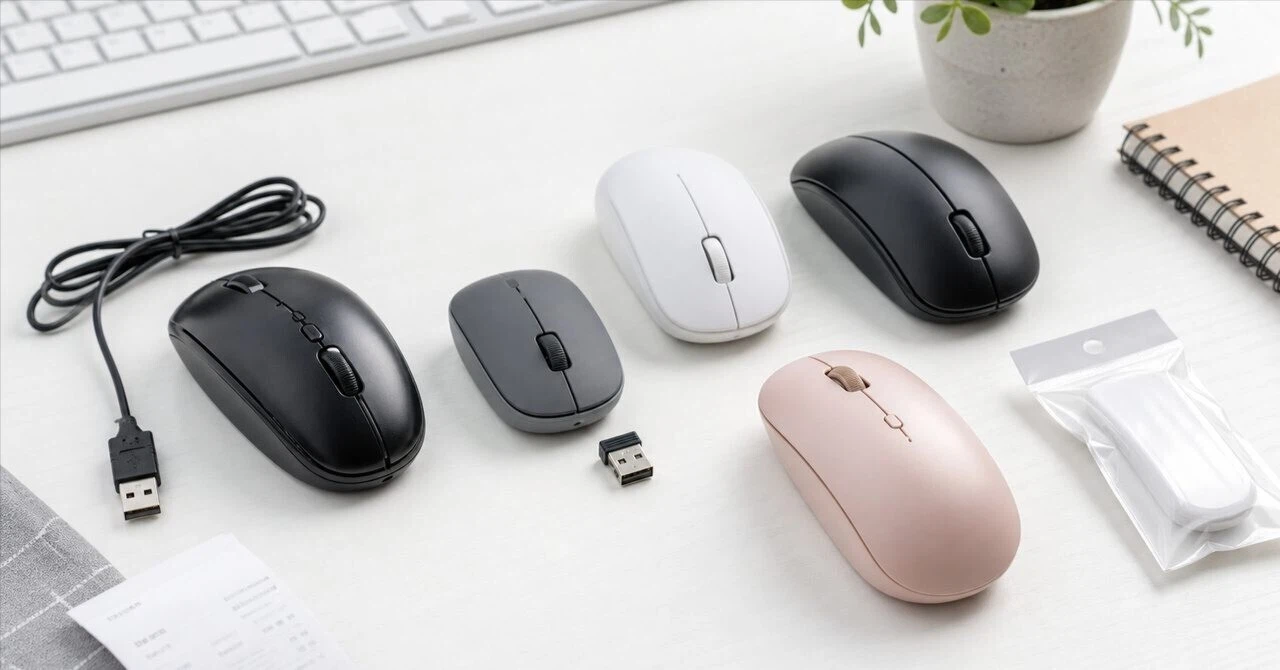
【プロの結論】デジタル消費行動から見る「買って良い人・避けるべき人」の判断基準
行動経済学やデジタル機器のライフサイクル視点から分析すると、100均マウスの真の価値は「道具としての割り切りの最適化」にあります。高価なフラッグシップ製品を長く大切に使う選択肢がある一方で、消耗品として手軽に買い替えられる安心感は、現代の流動的な働き方に合致しています。
失敗を防ぐための明確な判断基準は以下の通りです。
【推奨】100均マウスを選んで満足できる人
- 外出先・出張先・カフェでの作業用として、紛失や破損のリスクを恐れずに持ち歩きたい人
- オフィスの予備機としてデスクの引き出しに1台常備しておきたい人
- 子ども用のオンライン学習用や、初めてのPC操作用として低コストで揃えたい人
- 静音クリックやワイヤレス環境をワンコインで手軽に体験してみたい人
【非推奨】家電量販店や専門店で上位モデルを買うべき人
- PhotoshopやIllustrator、CADなど、1ピクセル単位の精密なポインティングが要求される作業を行う人
- APEXやVALORANTなど、ミリ秒単位の応答速度と激しい視点移動が勝敗を分けるゲームをプレイする人
- 長時間の連続作業による手首の腱鞘炎に悩んでおり、本格的な人間工学的エルゴノミクス設計を求める人
- 複数のPCやタブレットをワンボタンで瞬時に行き来するマルチペアリング機能が必要な人
【100 均 マウス】に関するよくある質問(FAQ)
Q1:ダイソーやセリアのマウスに保証期間はありますか?
A1:一般的な家電メーカーのような「1年保証」はありません。ただし、購入直後に動作しないなどの初期不良に限り、レシートを添えて購入店舗に持ち込むことで、店舗規定の期間内(通常1週間〜10日程度)であれば返品や同一商品との交換対応を受けられます。
Q2:iPadやMac、Chromebookでも100均マウスは使えますか?
A2:ダイソー等のBluetooth対応モデル(500円)であれば、iPadOS、macOS、ChromeOSでも問題なく動作します。2.4GHzワイヤレスモデル(300円)の場合は、USB Type-A端子が必要となるため、Type-Cポートしかない端末では別途変換アダプタが必要です。
Q3:電池の持ちはどのくらいですか?充電式モデルはありますか?
A3:単3または単4アルカリ乾電池1本で、1日2〜3時間の使用なら約2〜3ヶ月程度持続します。一部店舗ではType-C充電式の薄型ワイヤレスマウス(500円〜700円帯)がスポット入荷することもありますが、定番品は基本的に乾電池式です。
まとめ:100均マウスを賢く使いこなすための最終チェック
100均マウスは、もはや「安かろう悪かろう」の代名詞ではありません。製造技術の成熟に伴い、事務作業や日常使いにおいては十分に実用的な性能を備えており、用途と限界を正しく理解して選べば極めてコストパフォーマンスの高い選択肢となります。
購入する際は、「新品アルカリ電池を同時に用意すること」「光沢デスク対策として100均マウスパッドをセットで導入すること」の2点を徹底してください。外出用のサブ機やオフィスの予備として、賢く活用してみてはいかがでしょうか。 (出典: 100 均 マウス(Yahoo!ニュース))
SEOライティングとマーケティング戦略の専門家。分かりやすい解説記事で定評があります。
